
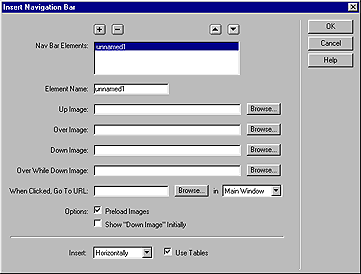

如何创建导航条:
| 1 | 执行下列操作之一: |
|
选择 Insert > Navigation Bar。 |
|
在对象面板的 Common 面板上,选取 Insert Navigation Bar。 |
| 弹出 Insert Navigation Bar 对话框。
|
|
| 2 | 在 Element Name 填框中输入导航条元素的名字。 |
| 这个名字将出现在 Nav Bar Elements 列表上。你可以使用方向键来安排不同元素在导航条上的位置。 | |
| 3 | 选取按钮图像状态选项(你首先必须选取 Up Image;其它的状态都属于可选项): |
|
在 Up Image 填框里,点击 Browse 选取最初显示的图像。 |
|
在 Over Image 填框里,点击 Browse 选取鼠标滑过时显示的图像。 |
|
在 Down Image 填框里,点击 Browse 选取当鼠标点击时显示的图像。 |
|
在 Over While Down Image 填框里,点击 Browse 选取当鼠标点击按钮后再次滑过时显示的图像。 |
| 4 | 在 When Clicked, Go To URL 填框里,选取打开文件的位置: |
|
选取 Main Window,则文件在同一窗口打开。 |
|
选取框架,则文件会在选定的框架中打开。 |
| 注意:如果你所选取的框架没有出现在 Target 弹出菜单中,那就要退出 Insert Navigation Bar 对话框,命名该框架。 | |
| 有关框架命名的介绍,请参阅 Frame 属性。 | |
| 5 | 选取图像装载选项: |
|
Preload Images: 在网页载入的同时载入图像。如果不选此选项,当用户鼠标滑过 rollover 图像是可能会发生延迟现象。 |
|
Show "Down Image" Initially:选择当网页载入时显示按钮的点击状态。例如,当主页载入后,注意按钮应该处于点击状态。 |
| 选择此选项后,在 Nav Bar Elements 列表上元素后边会出现一个星号。 | |
| 6 | 在 Insert 下边选取下列选项: |
|
对于选择垂直还是水平插入导航条,可以使用 Insert 弹出菜单。 |
|
如果导航条元素是放到表格之中的,请选中 Use Tables 复选框。 |
| 7 | 点击加号 (+) 按钮可以给导航条添加其它元素,然后在按照步骤 2 到 6 设定元素的不同状态。 |
| 8 | 点击 OK。 |
|