



用户可以利用 Fireworks 的帧功能创建 GIF 动画。每个帧包含一幅不同的图像。那些需要在所有帧都显示的元素可以放到一个单独的图层上,该图层被所有的帧共享。由于所有的帧是按顺序显示的,这样就造成了运动的视觉效果。
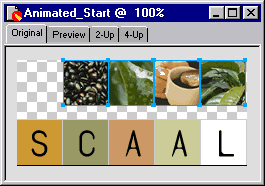
| 1 | 打开位于 Fireworks 程序文件夹的 Tutorial 文件夹中的的文档 Animated_Start.png。
|
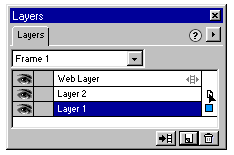
| 2 | 显示 Layers 面板,并点击面板底部的 New / Duplicate Layer 按钮。
|
| 现在你要做的就是把这些缩略图移到新的图层上去。 | |
| 3 | 按住 Shift 键用点选工具点击每一幅图像,将四幅图全部选定。
|
| 在图层面板上 Layer 1 右边一栏中的蓝色小方块表示选项位于该图层之上。 | |
| 4 | 拖拽小方块到新的图层,也就是 Layer 2。
|
| 这样用户就可以跨帧分享 Layer 1 了,Layer 1 上的文本就会出现在动画的每一帧上了。 | |
| 5 | 在图层面板上选取 Layer 1。 |
| 6 | 打开图层面板的选项弹出菜单(点击面板上边的小三角图标),选择 Share Layer。你可以注意到在图层名字右边出现一个小的电影胶片的图标,这是表示该图层是跨帧共享的。
|
| 7 | 按住 Shift 键 点击缩略图进行再次选取。 |
| 8 | 拖拽缩略图到文本上边并排放在标识后四个字母上边。
|
| Next you'll distribute the thumbnails to separate frames to create the animation. | |
| 9 | 显示帧面板并点击面板底部的 Distribute to Frames 按钮。
|
| 10 | 显示 Optimize 面板,从导出文件格式弹出菜单中选择 Animated GIF。用户必须使用 Animated GIF 选项来讲所有的帧导出到文件中。如果使用了 GIF 选项,则只能降第一帧导出。
|
| 11 | 按住 Shift 键点击帧面扳上所有的帧,
从面板的选项菜单中选择 Properties(点击面板上边的小三角)。
|
| 12 | 设定帧延迟为 50 (也就是半秒),敲击回车键 (Windows) 或 Return (Macintosh) 键。帧延迟的设定规定了动画的播放速度。
|
| 13 | 点击程序窗 (Windows) 或者文档窗 (Macintosh) 底部的 Play 按钮。用户可以注意到在东画播放的时候 Play 按钮会变成 Stop 按钮。点击 Stop 按钮可以停止播放动画。
|
| 14 | 选择 File > Save As,给文档起名 my_animation,点击 Save。如果需要,导出文件后在浏览器中进行一下测试。 |
|
恭喜你已经完成了指南部分的学习。现在你已经准备好了使用 Fireworks 来创建自己的作品了。