

Fireworks 允许用户分别对文档不同部分进行优化。每个文档都有一个默认的优化设置,但用户可以使用切割图形的方法来对文档的个别区域进行优化。例如,你可以把正在处理的文档的大部分优化成 GIF 文件,但是咖啡杯图像优化成 JPEG 文件则显示效果更好一点。
首先,确认文档的优化设置。这些设置可以用于图像未被置于切割对象之下的部分。
| 1 | 取消对所有对象的选取并选择 Edit > Deselect。 |
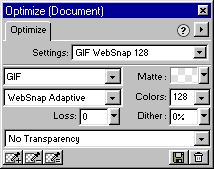
| 2 | 显示 Optimize 面板。这时可以看到在面板的标题栏中显示出了当前选项的设置。由于这时还没有任何被选项,所以标题栏所显示的是文档的设置。
|
| 3 | 确定在面板上边的 Settings 弹出菜单中 GIF WebSnap 128 是被选项。用户可以使用面板底部的选项来定义优化设置。有关优化设置的介绍,请参阅第十一章,"优化图形"。 |
| 现在我们要在咖啡杯上创建一个切割图形。 | |
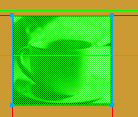
| 4 | 使用点选工具选取咖啡杯并选择 Insert > Slice,
Fireworks 会创建出一个和选取对象一样大小的切割对象。
|
| 5 | 由优化面板上边的 Settings 弹出菜单中选择 JPEG - Smaller File。
|
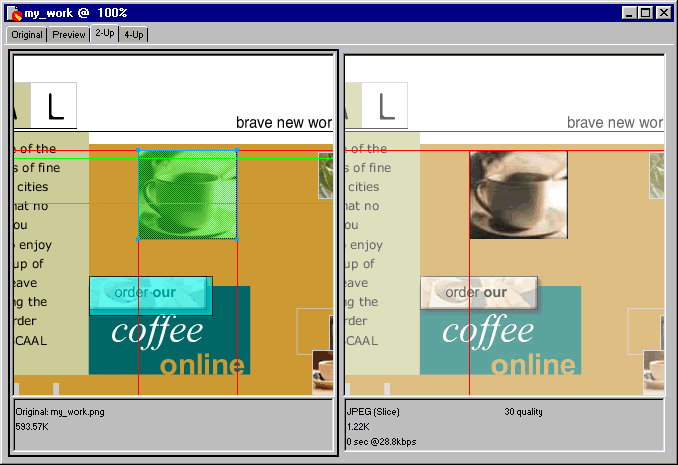
| 6 | 点击工作区上边的 2-Up 标签,如果需要,还可以选取手形工具在左边窗口拖拽以便能够看到咖啡杯。
|
| Fireworks 会显示出文档的两个不同版本。左边是原始图像,右边窗口是优化过的图像。如果你对原始图像进行修改,Fireworks 就会自动更新优化图像。如果那些网络对象(热区和切割对象)也显示出来的话,在左边选取切割对象会使图像的其余部分显得暗淡,这是为了让用户能够集中精力优化选取的切割图像。 | |
| 7 | 在咖啡杯切割图像被选取的情况下,在优化面板进行优化设置的修改,我们可以看到随着设置的变化右边的图像也会发生变化。 |
| 8 | 保存文件。 |
|