
图层将一个 Fireworks 文档分成了相互不连续的若干层面,就如同在相互重叠的各不相干的描图纸上绘制的插图部件一般。
文档中的每一个对象都存在于某一个图层之上。你既可以在绘图之前就把所有的图层都建好,也可以在绘图过程中根据需要添加图层。你也可以如同重新安排同一图层上边不同对象之间相互的叠放顺序那样重新安排图层的叠放顺序。
提示:画布位于所有图层的下边,但它实际上并不是一个图层。有关如何处理画布的详细介绍,请参阅 改变文档大小、颜色或者分辨率。
图层面板上显示出了一个文档中当前帧上的所有图层的当前状况。激活层的名字是被突出出来的。
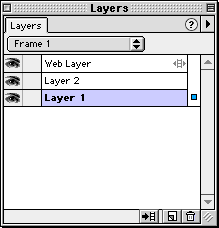
Layers(图层)面板
如果你想保护除当前层外所有图层上的对象不被意外地选取或者修改,可以使用 Single Layer Editing。当 Single Layer Editing 被启动后,就只有当前图层上的对象能够被选取。
如何添加图层:
 |
从图层面板上的 Options 弹出菜单中选择 New Layer。 |
|
点击 New Layer 按钮。 |
|
选择 Insert > Layer。 |
如何激活一个图层:
|
点击图层面板上你要激活的图层的名字。 |
|
选取你要激活的图层上的对象。 |
你最初所绘制的、导入的或者粘贴的对象都是在激活层上的。
如何命名图层:
| 1 | 双击图层面板上图层的名字。 |
| 图层的 Options 对话框打开。 | |
| 2 | 在 Name 文本框中输入新的名字,点击 OK。 |
 |
如何删除图层:
|
拖动图层到 Delete Layer 按钮。 |
|
选取要删除的图层并点击 Delete Layer 按钮。 |
|
选取要删除的图层,柄从图层面板的 Options 弹出菜单中选择 Delete Layer。 |
如何移动图层:
在图层面板上拖动你要移动的图层的名字上下移动即可。移动图层的操作会改变图层的叠放顺序。
在文档内,Fireworks 叠放图层的顺序是根据你创建图层的先后顺序而定的,最后创建的图层会被放在整个图层叠放顺序的最上边。图层的叠放顺序决定了图层上的对象与其它图层上的对象是如何重叠的。
如何显示或者隐藏图层:
点击图层名字左边第一栏中的正方形就可以了。
眼睛图标时表示该图层是可以看到的。
提示:被隐藏的图层是不能够导出的。
如何锁定图层:
点击图层名字左边第二栏中的正方形就可以了。
如果有一个挂锁符号,表示该图层是被锁定的。被锁定图层上的对象是不能够编辑的。
如何复制一个图层:
|
拖动你要复制的图层到 New Layer 按钮。 |
|
选取你要复制的图层,从 Options 弹出菜单中选择 Duplicate Layer。 |
如何将被选取的对象移到不同的图层上:
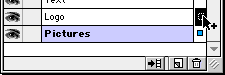
拖动蓝色的小正方形到需要的图层。

如何复制被选取对象到不同的图层:
按住 Alt (Windows) 或 Option (Macintosh) 键,同时拖动蓝色小正方形到需要的图层。
如何跨帧分享一个图层:
|
双击一个图层,然后在出现的 Layer Options 对话框中选择 Share Across Frames。 |
|
选取你要共享的图层,然后从图层面板的 Options 弹出菜单中选择 Share Layer。 |
Note: 如果一个图层是跨帧共享的,那么在你更新该图层上的任何对象时,所有帧上的对象都会同时更新。
如何开启或者关闭 Single Layer Editing:
|
从图层面板的 Options 弹出菜单中选择 Single Layer Editing。如果这时有一个选中符号,就表示 Single Layer Editing 已经被激活。 |
|
取消对 Single Layer Editing 的选取就将该选项关闭了。 |