
为了使文本摆脱矩形文本块的限制,你可以绘制一条路经,然后将文本添加上去。文本流向就会沿着路径的形状变化,而且也仍然是可以编辑的。
添加文本上去的路径会暂时性地丢失自己的笔触、填色和特效属性。任何你随后应用的笔触、填色和特效属性都是针对文本的,而不能针对路径。当你将文本从路径分开后,路径就会重新获得自己的笔触、填色和特效属性。
如果添加到开放路径的文本超出了路径的长度,超出部分会返回并重新沿路径排列。
路径上的文本返回并重新沿路径排列
如何将文本放到路径上:
| 1 | 选取文本块和路径。 |
| 2 | 选择 Text > Attach to Path。 |
| 3 | 这里还有一个选项,你可以选择 Text > Orientation,然后从子菜单中选择一个导向选项。 |
 |


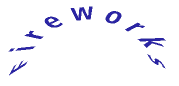
文本围绕着路径旋转,垂直旋转,垂直倾斜旋转,水平倾斜旋转
如何编辑放到路径上的文本:
 |
双击文本路径对象,打开文本编辑器。 |
|
选取文本工具并选取文本。 |
如何编辑路径的形状:
| 1 | 选择 Text > Detach from Path。 |
| 2 | 编辑路径。 |
| 3 | 编辑完路径之后,选取路径和文本块,选择 Text > Attach to Path。

|
| 路径上的水平走向文本和垂直导向路径上的垂直走向文本 |
|
|
如何移动放到路径上的文本的开始点:
| 1 | 选取放在路径对象上的文本。 |
| 2 | 在对象面板上的 Text Offset 文本框中输入一个数值。 |
|