
通过使用 Rubber Stamp(橡皮图章)工具就可以复制位图图像的某些区域出来。在你对一个区域进行克隆的时候,会出现两个指示符号。蓝色的圆圈表示你要克隆的区域(源图),橡皮图章表示你要放置克隆图像的区域。
Rubber Stamp(橡皮图章)工具
克隆功能对于修复损坏的图片是非常有用的。简单地将图片的某些区域复制下来再放到损坏部分即可。
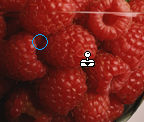
Rubber Stamp(橡皮图章)指示符号
如何克隆部分位图图像:
| 1 | 点击 Rubber Stamp(橡皮图章)工具。 |
| 2 | 在工具的 Options 面板上选择一个 Source 选项: |
 |
Fixed: 将源图指示符号(蓝色圆圈)锁定在图像的指定部分,这样你就可以不止一次地复制这个部分。 |
| 图章指示符号会独立于蓝色圆圈自主移动。 | |
|
Aligned: 取消对源图指示符号的锁定,这样你就可以复制图像的不同部分了。 |
两个指示符号会同时移动。

|
|
| 3 | 选择一个 Sample(取样)选项: |
|
Image: 只允许你克隆被选图像。 |
|
Document: 允许你克隆文档的任何部分,包括任何存在的路径对象。 |
| 4 | 在 Stamp Size(图章尺寸)弹出菜单中,拖动滑标设置橡皮图章的尺寸。 |
| 5 | 在 Edge Softness(边缘柔化)预览窗中,拖动滑标调整橡皮图章工具边缘的柔化程度。 |
| 6 | 移动鼠标到你要克隆的部分,点击鼠标键。 |
| 7 | 移动橡皮图章指示符号到你要放置克隆图像的地方,点击鼠标键。 |
 |
提示:如果你想要重新放置源图指示符号,按住 Alt (Windows) 或 Option (Macintosh) 键,同时点击橡皮图章工具。