
使用分级功能(Levels feature)可以修正那些像素高度集中于图像高亮区域或者阴影区域的图像。一幅色调完整的图像应该是在所有的区域:高亮区域,中调区域和阴影区域都有相当数量的像素存在。分级滤镜(Levels filter)将颜色最深的像素(阴影)和颜色最浅的像素(强光)看作黑色和白色,然后相应地重新分配中间色调。这样会使图像在所有的像素区域都产生十分清楚的细节出来。
原始图像中像素多集中在高亮区域

使用分级功能调整后的图像
我们可以通过在 Levels 对话框中使用柱状图(Histogram)来清楚地查看图像中像素的分布情况。
所谓柱状图,就是利用图形的方式来说明图像中强光部分、中调部分和阴影部分的像素分布情况。柱状图位于 Levels 对话框中。
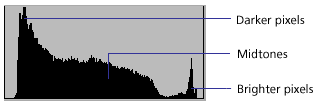
柱状图(Histogram)
使用柱状图可以确定出修正图像色调范围的最佳方案。如果像素高度集中于阴影或者强光区域,就说明你有必要通过分级功能或者曲线功能来改善图像的表现。
x 轴表示从最暗的颜色(0)到最亮的颜色(255)的色值。读 x 轴要从左到右;左边描述的是较暗的像素,右边描述的较亮的像素。y 轴是表示不同亮度级所分布的像素数。
如何调整强光区和阴影区:
| 1 | 在对象模式或者图像编辑模式下选取图像。 |
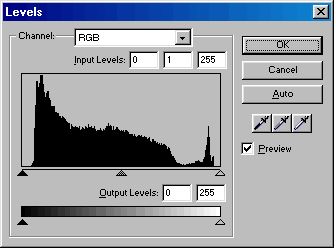
| 2 | 选择 Xtras > Adjust Color > Levels。Levels 对话框打开。
|
| 3 | 选择 Preview 可以随时看到图像的变化。在你做出修改之后,图像会自动进行更新。 |
| 4 | 在 Channel 弹出菜单中,选择是将修改应用到个别的颜色还是应用到所有的颜色通道。 |
| 5 | 拖动柱状图下边的 Input Levels 滑标调整强光区域和阴影区域。 |
| 滑标位于右边,可以调整强光区,数值介于 255 到 0 之间;滑标位于右边,可以调整阴影区,数值介于 0 到 255 之间。随着你移动滑标,数值会自动地输入到 Input Levels 框内。 | |
 |
注意:阴影区的数值不能高于强光区的数值,反之,强光区的数值也不能够低于阴影区的数值。
| 6 | 拖动 Output Levels 滑标可以调整图像的对比度值。 |
| 拖动右边的滑标可以调整强光区,数值介于 255 到 0 之间,拖动左边的滑标可以调整阴影区,数值介于 0 到 255 之间。随着你移动滑标,数值会自动地输入到 Output Levels 框内。 | |
|
有关如何使用滴管按钮调整色调范围的详细介绍,请参阅 使用滴管调整色调范围。