
曲线功能(Curves feature)有点类似于分级(Levels)功能,二者都允许你调整图像的色调范围。所不同的地方是,Level 使用了强光区、阴影区和中调区的概念来修正图像色调,而 Curves 则允许你调整色调范围之内任意的颜色(从最深的像素到最浅的像素)而不会影响其他的颜色。
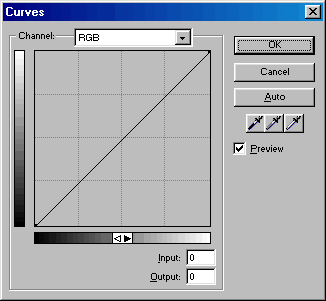
Curves 对话框中的网格是描述下边这些亮度值的:
|
水平轴描述的是像素原来的亮度(在 Input 框内显示)。 |
|
垂直轴代表新的亮度值(在 Output 框内显示)。 |
在你初次打开 Curves 对话框的时候,斜对角线表示尚未有过任何的修改,故所有像素的 input 和 output 值都是一样的。
如何调整色调范围之内的指定点:
| 1 | 在对象模式或者图像编辑模式下选取图像。 |
| 2 | 选择 Xtras > Adjust Color > Curves。Curves 对话框打开。
|
| 3 | 选择 Preview 可以查看发生的变化。在你做出修改之后,图像就会自动更新。 |
| 4 | 在 Channel 弹出菜单中,选择是将修改应用于个别的颜色还是应用于所有的颜色通道。 |
| 5 | 点击网格中对角线上任意一点,然后拖动该点到一个新的位置来调整曲线。 |
|
水平轴对应于 Input 值(原始的像素亮度值),垂直轴对应于 Output 值(调整后的像素亮度值)。 |
| 曲线上每一个点都有其自己的 Input 和 Output 值。当你拖动某一点时,该点的 Input 和 Output 之都会自动更新。 | |
|
对角先显示的亮度值是从 0 到 255,0 代表阴影。

|
| 拖动节点调整曲线之后的对角线 |
|
 |
有关使用滴管按钮调整色调范围的更详细的介绍,请参阅 使用滴管调整色调范围。
提示:点击 Auto 按钮同在 Level 对话框中点击 Auto 按钮一样会产生同样的结果。
如何删除曲线上某一点:
将该点从网格上拖走。
注意:不能够将曲线两端的节点删除。