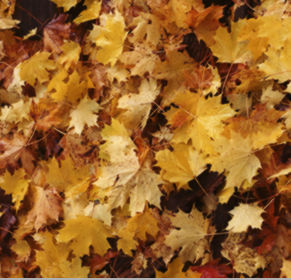
使用 Sharpen(锐化)滤镜能够修正模糊不清的图像。Sharpen(锐化)命令包括了三个选项:Sharpen(锐化),Sharpen More(更锐化),和 Unsharp Mask(钝化遮罩)。
Sharpen(锐化)是通过增加相邻像素的对比度来调整模糊图像的焦距。Sharpen More(更锐化)的锐化效果大概三倍于 Sharpen(锐化)。Unsharp Mask(钝化遮罩)则是通过调整图像边缘的对比度来锐化图像的。Unsharp Mask 提供了最强有力的控制,所以它通常是锐化图像的最佳的选择。
原始图像

锐化后的图像
如何锐化一幅图像:
| 1 | 在对象模式或者图像编辑模式下选取图像。 |
| 2 | 选择一个锐化选项: |
 |
Xtras > Sharpen > Sharpen |
|
Xtras > Sharpen > Sharpen More |
 |
注意:如果锐化过头,可能会造成图像质量降低。
如何使用 Unsharp Mask 来锐化图像:
| 1 | 在对象模式或者图像编辑模式下选取图像。 |
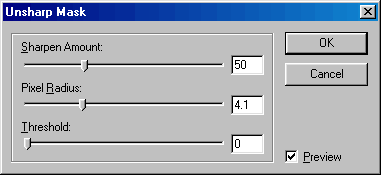
| 2 | 选择 Xtras > Sharpen > Unsharp Mask。Unsharp Mask 对话框打开。
|
| 3 | 选择 Preview 可以随时查看到你的修改对图像的影响。 |
| 4 | 拖动 Sharpen Amount 滑标选取锐化值,单位是百分比,从 1 到 500。 |
| 5 | 拖动 Pixel Radius 滑标来选取一个半径,数值从 0.1 到 250。 |
| 半径的加大会令每个像素边缘锐化区域加大。 | |
| 6 | 拖动 Threshold 滑标选取极限值,从 0 到 255。其中 2 和 25 是最常用的数值。 |
| 极限值的加大会使得只对图像中对比度强烈的像素锐化。极限值的减小则会将更多的较低对比度的像素包括进来。 | |
| 极限值为 0 ,表示将对图像中所有的像素进行锐化。 | |
| 7 | 点击 OK。 |
|