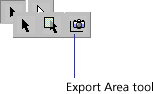
我们现在来看一看如何使用 Export Area 工具将图形的某一一部分导出。
如何导出文档中的一部分:
| 1 | 从工具箱中选择 Export Area 工具。 |
| 2 | 拖出一个选框定义出文档中要导出的部分。 |
| 释放鼠标键之后,导出区域就会被一个选框所强调。 | |
| 3 | 调整导出区域: |
 |
按住 Shift 键拖动句柄可以保持宽高比例的情况下调整导出区域。 |
|
按住 Alt (Windows) 或 Option (Macintosh) 键拖动句柄可以从中心点开始调整导出区域。 |
|
按住 Alt+Shift (Windows) 或 Option+Shift (Macintosh) 键拖动句柄可以在保持宽高比例不变的情况下从中心点开始调整导出区域。 |
|
使用箭头键可以移动选框。按住 Shift 键的同时使用箭头键也可以调整选框大小。 |
| 4 | 打开 Export Preview 对话框: |
|
双击导出区域选框内部。 |
|
点击 Option 面板上的 Export 按钮。 |
| 预览窗口会显示出被导出区域选框定义的的图像部分。 | |
| 5 | 调整导出设置,点击 Export。 |
| 6 | 在 Export 对话框中,输入文件名字,选择存放文件夹,点击 Save (Windows) 或 Export (Macintosh)。 |
 |
要想取消导出,双击导出区域选框外边,敲击 Esc 键,或者选择其它工具。