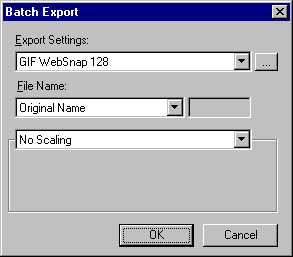
通过在 Batch Process 对话框中选中 Export,你就可以在执行批处理过程中修改文件的类型、优化设置,缩放设置等。选中 Export 后,就会弹出 Batch Export 对话框,提示你输入在批处理过程中要修改的设置。
如何设定应用于批处理文件的导出设置:
| 1 | 在 Batch Process 对话框中,选择 Export,或者点击 (...) 按钮打开 Batch Export 对话框。 |
| 2 | 在 Batch Process 对话框中的 Export Settings 弹出菜单中选择选项: |
 |
Use Settings from Each File: 在批处理过程中使用每个文件先前的导出设置。例如,在对 GIFs 和 JPEGs 文件夹进行批处理时,最后的文件依然还是 GIFs 和 JPEGs,原始的色板和压缩设置在导出文件的时候依旧使用。 |
|
Custom:或者点击 Custom Edit 按钮,可以打开 Export Preview 对话框,输入自定义的导出设置。 |
|
选择一个预制导出设置或者先前保存的用户导出设置用于批处理。所有预制的和用户保存的导出设置都在 Export Settings 弹出菜单中列着。 |
| 3 | 点击 OK,返回 Batch Process 对话框,完成批处理。 |
 |
如何为批处理文件设定命名选项:
| 1 | 在 Batch Process 对话框中,选择 Export 或点击 (...) 按钮。 |
| 2 | 在 Batch Export 对话框中的 File Name 弹出菜单中选择选项: |
|
选择 Original Name,保持文件名字不变。 |
|
选择 Add Prefix,在 File Name 文本框中输入文本,可以给每个批处理文件名前加上特定的文本。 |
|
选择 Add Suffix,在 File Name 文本框中输入文本,可以给每个批处理文件名后缀前加上特定的文本。例如,如果你输入的是 "_thumb",那么文件 Soerbaird.gif 就会在批处理后被重新命名为 Soerbaird_thumb.gif。 |
| 3 | 点击 OK,返回 Batch Process 对话框,完成批处理。 |
|
如何为批处理文件设定缩放设置:
| 1 | 在 Batch Process 对话框中选择 Export 或者点击 (...) 按钮。 |
| 2 | 在 Batch Export 对话框中的 Scaling 弹出菜单中选择选项: |
|
选择 No Scaling,导出的文件没有变化。 |
|
选择 Scale to Size,输入图像缩放的准确的宽度和高度。 |
|
选择 Scale to Size,在 Horizontal Scaling 选项或 Vertical Scaling 选项中输入或选择一个数值,可以根据宽度或者高度按比例缩放图像。例如,要按比例将图像缩小到 50 个像素宽,在 Horizontal Scaling 选项中输入 50,在 Vertical Scaling 选项中选择 Variable。 |
|
选择 Scale to Fit Area,输入 Max Width 和 Max Height 数值,按比例缩放图像,使图像的每一条边都在一个指定的范围之内。 |
| 提示:Scale to Fit Area 选项可以帮助你将一组图像转换成缩略图。 | |
|
选择 Scale to Percentage,可以按照指定百分比缩放图像。 |
| 3 | 点击 OK,返回 Batch Process 对话框,完成批处理。 |
|